Office Tool
엑셀·워드·한글·PDF 파일을 프로그램 하나에서 열고 고치는 무료 Windows 프로그램
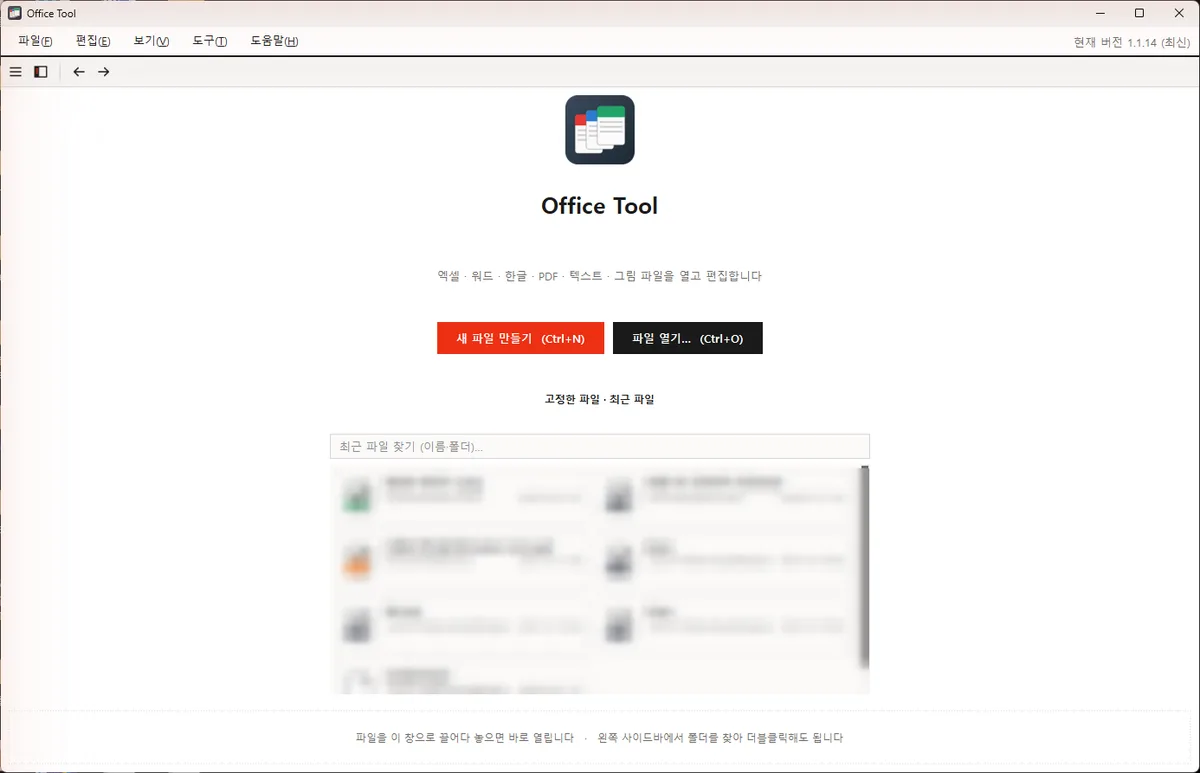
Office Tool은 닥터PDF를 만든 곳에서 함께 만든 프로그램입니다. 닥터PDF는 설치 없이 브라우저에서 바로 쓰는 도구이고, Office Tool은 PC에 설치해서
편집까지 하는 프로그램입니다. 급하게 한 번 열어 볼 때는 닥터PDF를, PC에서 자주 문서를 고칠 때는 Office Tool을 쓰면 됩니다.
이런 파일을 엽니다
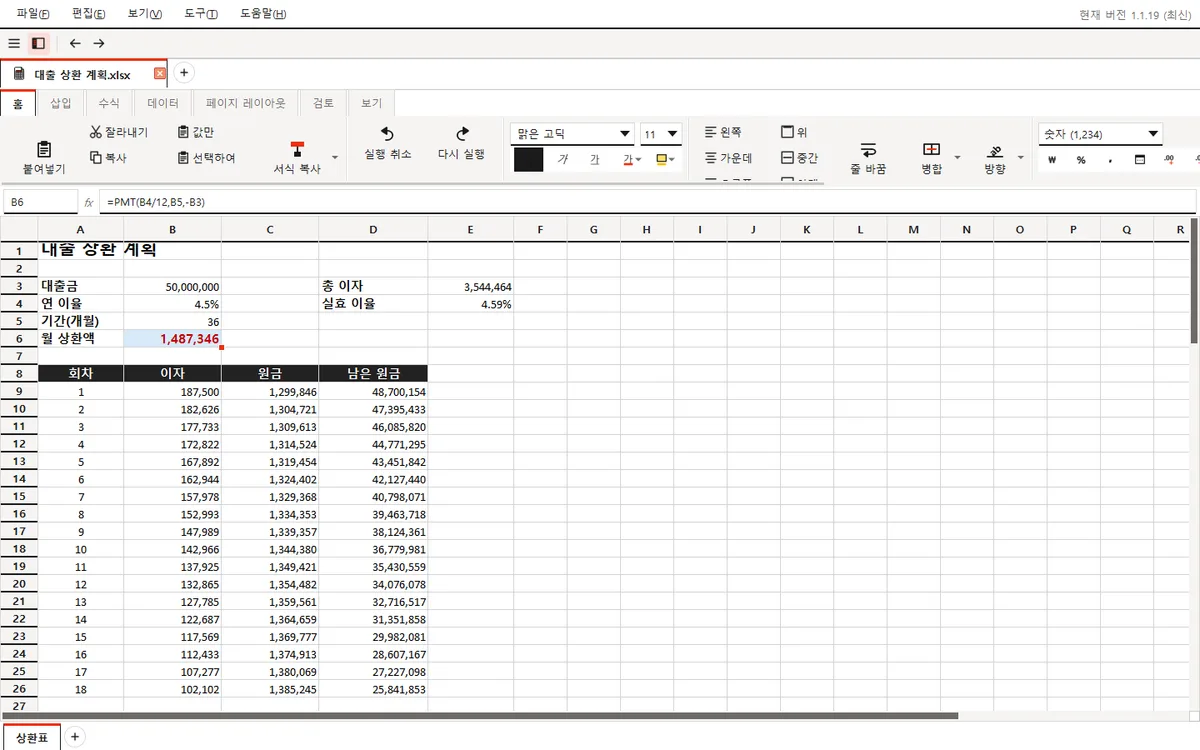
엑셀 함수 약 280개, 차트·피벗까지
xlsx·xlsm·xls·csv 파일을 열고 고칩니다. 대출 상환(PMT)·수익률(IRR)·통계 함수, 차트, 피벗 테이블, 조건부 서식, 정렬·필터를 씁니다.
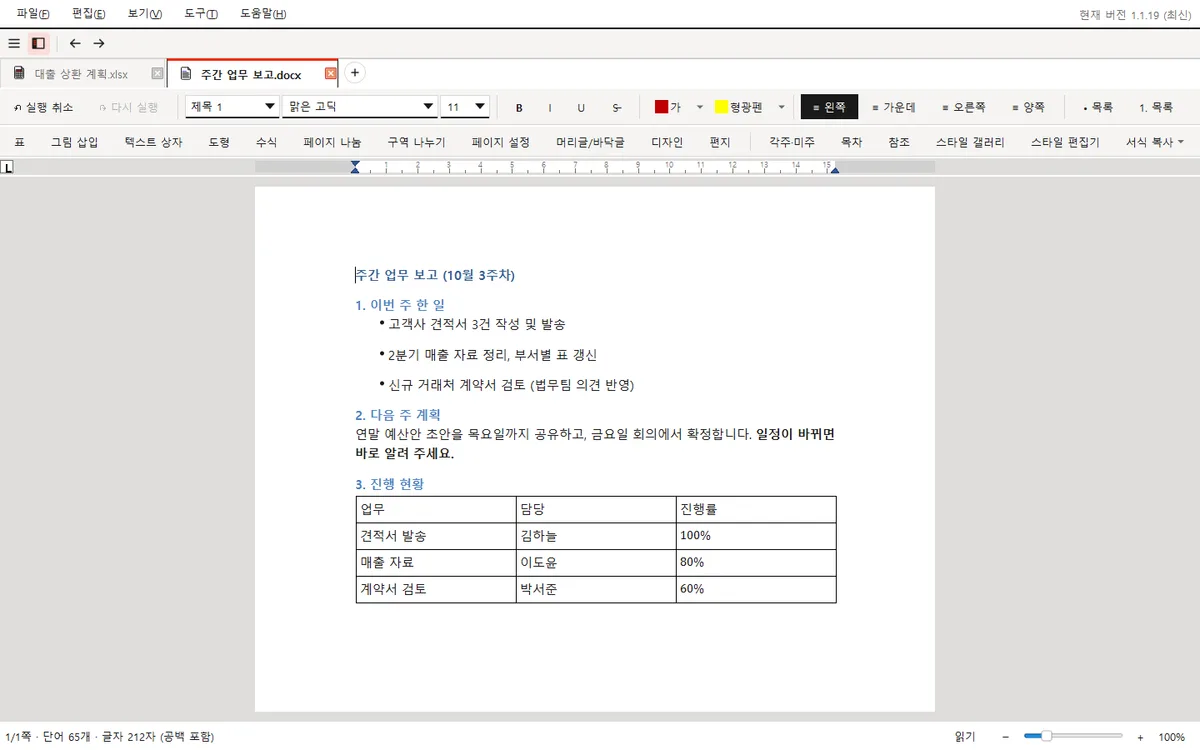
워드 스타일·표·목차, 맞춤법 검사까지
docx 파일을 열고 고치며, doc·rtf·odt 파일도 엽니다. 스타일, 표, 그림, 머리글·바닥글, 목차, 변경 추적, 맞춤법 검사를 씁니다.
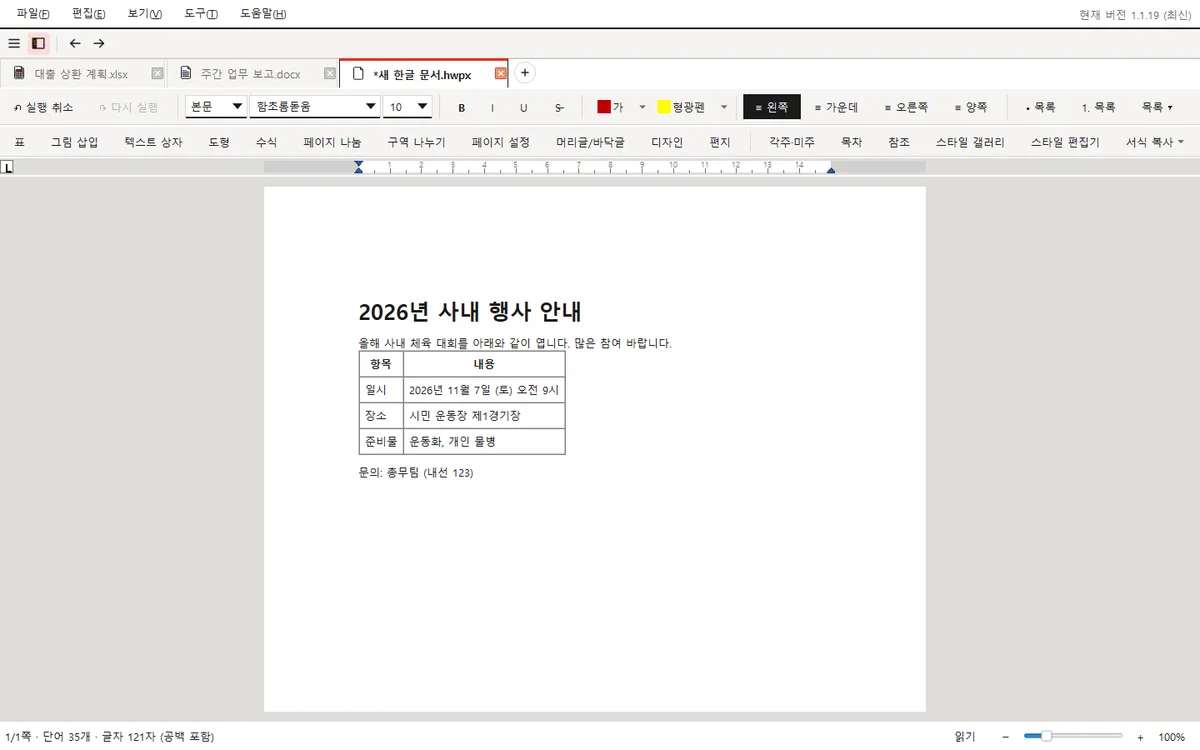
한글 hwpx 열고 저장, hwp도 열기
hwpx 파일을 열고 저장하고, hwp 파일도 엽니다. 한컴오피스 2014 이상에서 열리는 형식으로 저장합니다.
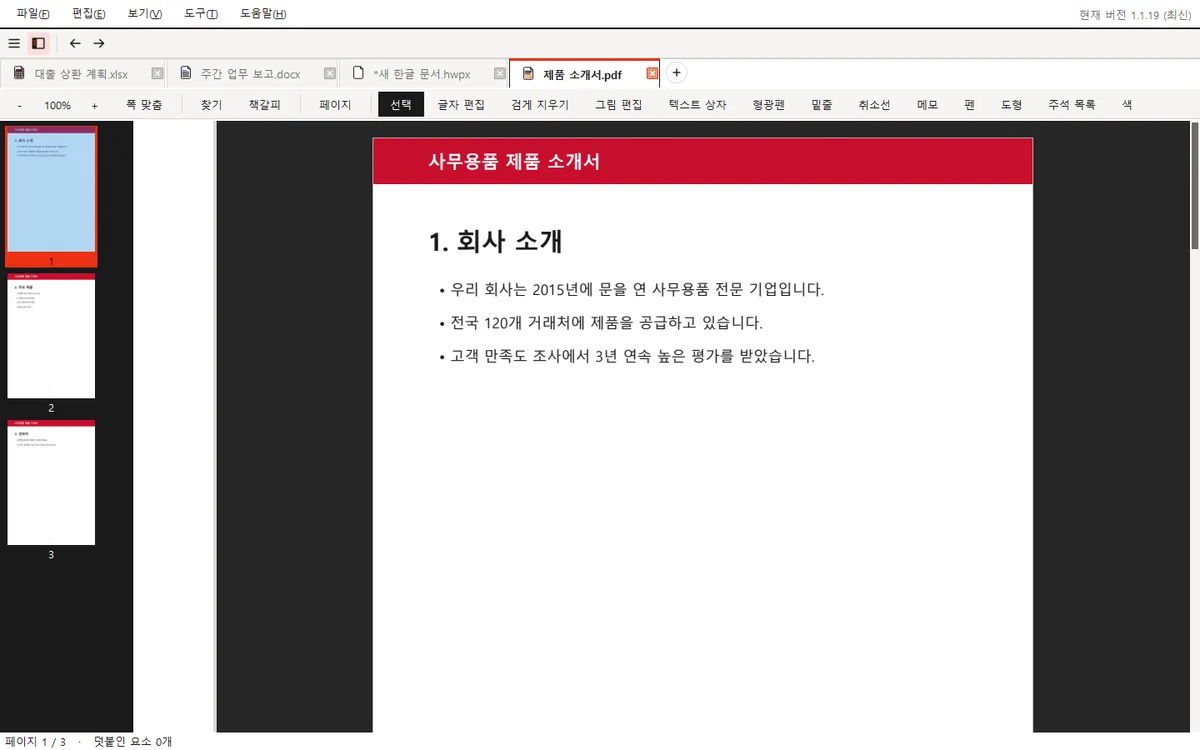
PDF 형광펜·서명·쪽 편집, 글자 인식까지
형광펜·메모·도장·서명을 넣고, 쪽을 넣거나 지우고 돌리고, 암호를 걸고, 스캔본의 글자를 인식(OCR)합니다. 책갈피는 그대로 둔 채 저장합니다.
텍스트·마크다운·로그 파일과 그림 파일도 엽니다.
편한 점
- 크롬 탭처럼 여러 문서를 한 창에서 열고, 탭을 끌어 새 창으로 떼거나 다시 합칠 수 있습니다.
- 저장하는 파일은 모두 표준 형식이라, 받는 사람이 Office Tool이 없어도 평소 쓰는 프로그램으로 엽니다.
- 회원 가입이나 로그인이 없고, 문서는 내 PC에만 저장됩니다.
- 새 버전이 나오면 프로그램이 알려 주고, 단추 하나로 업데이트됩니다.
설치 방법
- 위의 무료 다운로드를 누르면 설치 파일이 받아집니다.
- 설치 파일을 실행합니다. "Windows의 PC 보호" 창이 뜨면 '추가 정보'를 누른 뒤 '실행'을 누릅니다.
- 설치가 끝나면 바로 씁니다. 관리자 권한은 필요 없습니다.
- 화면을 보며 따라 하고 싶으면 그림으로 보는 설치 안내를 보세요.
상표
엑셀·워드는 Microsoft, 한글·HWP는 한글과컴퓨터의 상표입니다. Office Tool과 닥터PDF는 이 회사들과 관련이 없습니다.