한글 없이 HWP 공문을 인쇄할 수 있나요?
네. 한글 프로그램을 설치하지 않아도 브라우저에서 HWP 공문을 열어 인쇄할 수 있고, 이 방법이 가장 빠릅니다.
학교 가정통신문이나 관공서 공문은 HWP 형식이 많아서, 한글 프로그램이 없는 PC에서는 열리지 않아 곤란할 때가 있습니다.
- 크롬·엣지·사파리·웨일 같은 최신 브라우저와 프린터가 연결된 PC만 있으면 됩니다.
- 파일은 서버로 올라가지 않고 이 기기 안에서만 처리됩니다.
- 보기와 인쇄, PDF 저장만 가능합니다. 내용을 고치는 기능은 없습니다.
방법 1. 브라우저에서 열어 바로 인쇄하기
- HWP 변환 페이지를 엽니다.
- 받은 HWP(또는 HWPX) 파일을 끌어다 놓거나 버튼으로 고릅니다.
- 화면에 나온 내용을 한 번 훑어보고 인쇄를 누릅니다.
- 브라우저 인쇄 창에서 프린터와 설정을 확인하고 인쇄합니다.
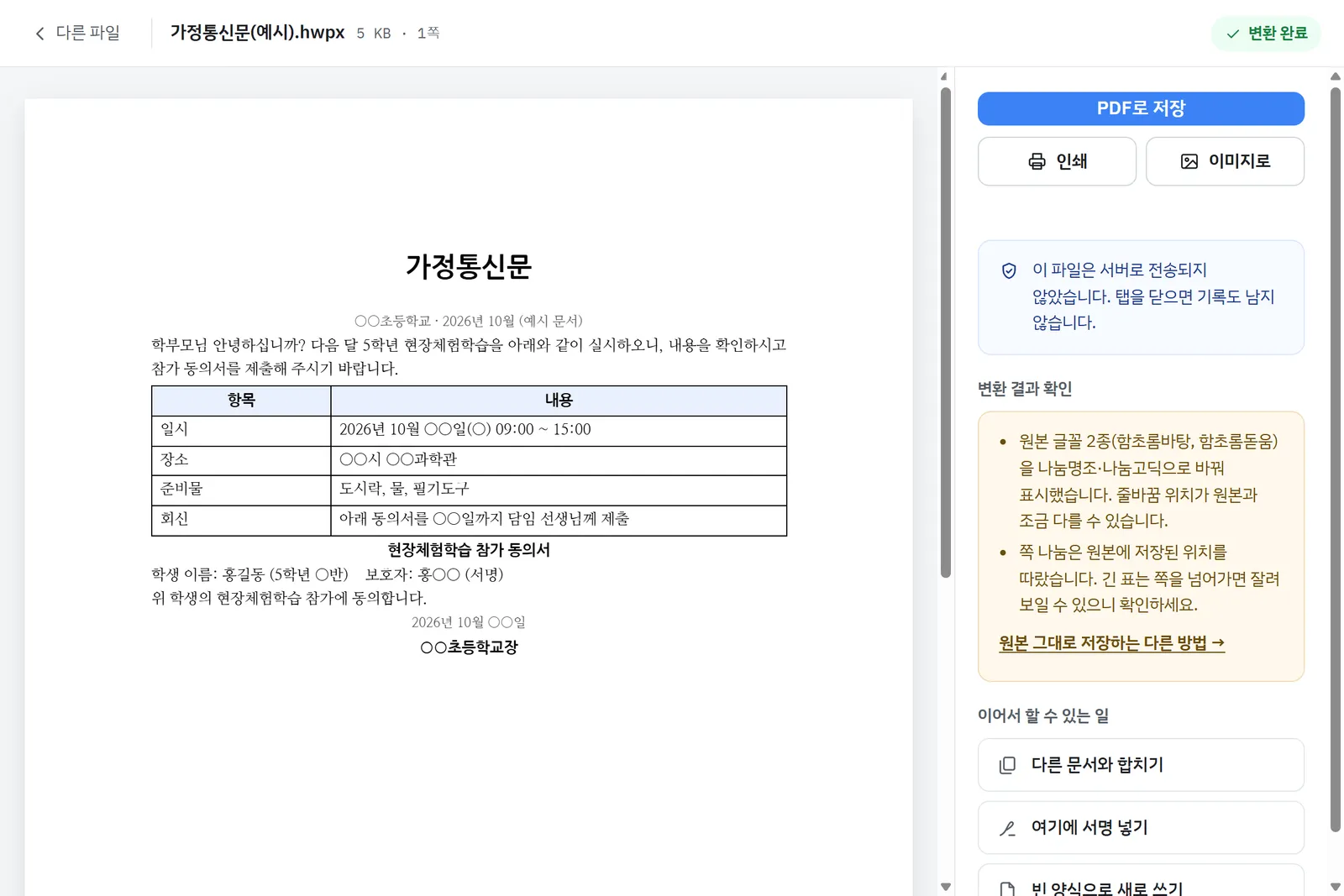
인쇄할 때는 각 쪽이 한 장씩 나뉘도록 쪽 나눔이 잡혀 있고, 쪽 여백은 문서 자체의 여백을 그대로 따릅니다.
방법 2. PDF로 저장해서 인쇄하기
다른 PC나 복사집, 편의점 인쇄기에서 뽑아야 한다면 PDF가 편합니다.
- 위와 같이 파일을 열고 PDF로 저장을 누릅니다.
- 저장한 PDF를 USB나 메일로 옮깁니다.
- 인쇄할 곳의 PDF 뷰어에서 인쇄합니다.
PDF는 어느 기기에서 열어도 모양이 같아서, 인쇄소에 맡길 때도 안전합니다. 자세한 변환 순서는 HWP를 PDF로 변환하는 방법 3가지에 정리했습니다.
인쇄 창에서는 어떤 설정을 확인하나요?
용지 크기는 A4, 배율은 기본 또는 100%로 맞추고 머리글·바닥글은 끄면 됩니다. 여백은 기본으로 두고, 배경 그래픽은 필요할 때만 켭니다.
| 항목 | 권장 설정 | 이유 |
|---|---|---|
| 용지 크기 | A4 | 공문은 대부분 A4 기준입니다 |
| 배율 | 기본 또는 100% | 줄이거나 늘리면 쪽 끝이 잘리거나 여백이 커집니다 |
| 머리글·바닥글 | 끄기 | 켜 두면 날짜와 주소가 종이에 함께 찍힙니다 |
| 여백 | 기본 | 문서의 여백이 이미 반영돼 있습니다 |
| 배경 그래픽 | 필요할 때만 켜기 | 색칠된 표 칸이 필요하면 켭니다 |
참고: 인쇄 창의 항목 이름과 위치는 브라우저와 프린터 드라이버마다 조금씩 다릅니다.
인쇄하면 왜 원본과 모양이 다를까요?
원본 글꼴이 아닌 나눔명조·나눔고딕으로 표시되므로 줄바꿈 위치가 조금 달라질 수 있습니다. 표가 많은 공문에서 두드러집니다. 이런 경우에는 다음 순서로 해 보세요.
- 인쇄 미리보기에서 쪽 수를 확인하고 배율을 100%로 맞춥니다.
- 그래도 어긋나면 PDF로 저장해 PDF 뷰어에서 인쇄합니다.
- 제출용이나 보관용 서류라면 보낸 곳에 PDF로 다시 받아 달라고 요청합니다.
암호가 걸린 문서나 아주 오래된 한글 97 이전 형식은 열리지 않을 수 있습니다. 이때는 보낸 사람에게 새 형식이나 PDF로 다시 받으세요.