HWP 안내
HWP를 PDF로 변환하는 방법 3가지
한눈에 보기
한글 프로그램이 있다면 [파일] 메뉴의 PDF로 저장하기를 쓰는 것이 원본 모양을 가장 정확하게 지킵니다. 한글 프로그램이 없다면 닥터PDF 같은 브라우저 변환 도구에 파일을 올려 바로 PDF로 저장할 수 있고, 이 방법은 휴대폰에서도 똑같이 됩니다.
HWP를 PDF로 변환하기HWP PDF 변환 방법은 어떻게 고를까요?
한글 프로그램이 설치돼 있으면 한글에서 PDF로 저장하는 방법이 원본과 같은 모양을 냅니다. 한글 프로그램이 없거나 휴대폰이라면 브라우저에서 변환하면 되고, 이때 글꼴은 나눔체로 바뀝니다.
| 상황 | 방법 | 모양 정확도 |
|---|---|---|
| 한글 프로그램이 설치돼 있음 | 한글에서 PDF로 저장 | 원본과 같음 |
| 한글 프로그램이 없음 (PC) | 브라우저에서 변환 | 대부분 같음, 글꼴은 나눔체로 바뀜 |
| 휴대폰 | 휴대폰 브라우저에서 변환 | 대부분 같음, 글꼴은 나눔체로 바뀜 |
1. 한글 프로그램에서 PDF로 저장하기
- 한글에서 문서를 엽니다.
- [파일] 메뉴에서 PDF로 저장하기(버전에 따라 "다른 이름으로 저장"에서 형식을 PDF로)를 고릅니다.
- 저장 위치와 이름을 정하고 저장합니다.
인쇄 메뉴에서 프린터를 "Microsoft Print to PDF"(윈도우)나 "PDF로 저장"(맥)으로 골라도 PDF가 만들어집니다.
2. 한글 없이 HWP를 PDF로 바꿀 수 있나요?
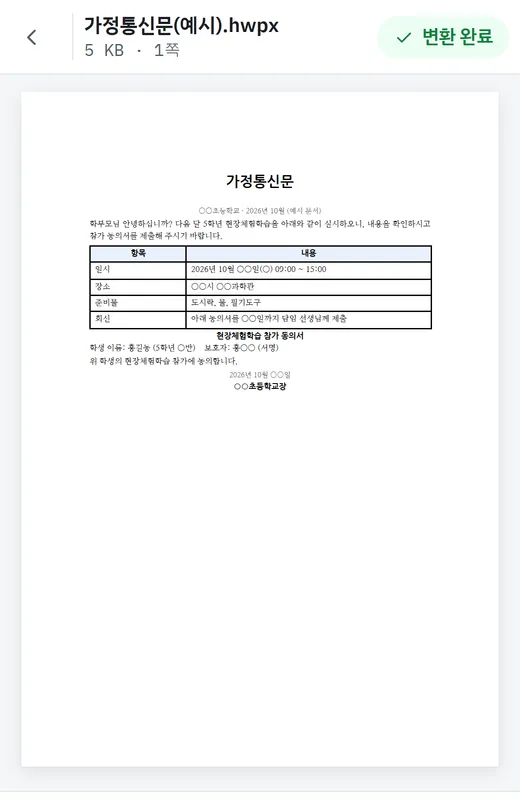
네. 한글 프로그램이 없어도 브라우저에서 HWP·HWPX 파일을 올리고 PDF로 저장하면 됩니다. 순서는 아래와 같습니다.
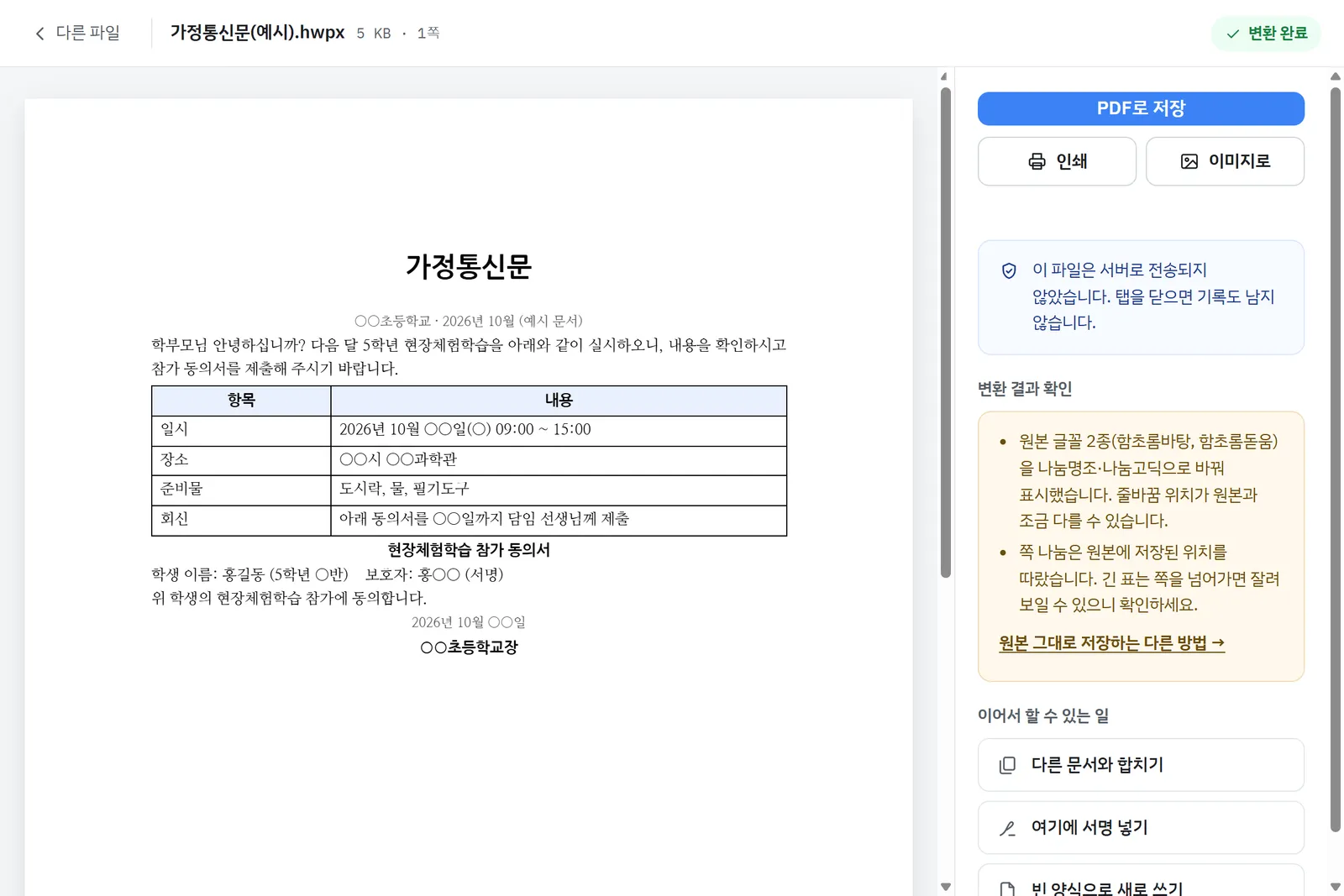
- HWP → PDF 변환 페이지를 엽니다.
- HWP·HWPX 파일을 끌어다 놓거나 버튼으로 고릅니다.
- 화면에 나온 내용을 확인하고 PDF로 저장을 누릅니다.
변환은 서버가 아니라 내 브라우저 안에서 일어나서, 주민등록번호나 계좌번호가 적힌 서류도 외부로 나가지 않습니다. 건수 제한이나 워터마크도 없습니다.
원본 글꼴은 나눔명조·나눔고딕으로 바뀌고, 복잡한 표는 칸 너비나 줄바꿈이 조금 다를 수 있습니다. 변환 결과가 맞지 않으면 결과 화면에서 다른 방법을 안내합니다.
3. 휴대폰에서도 HWP를 PDF로 바꿀 수 있나요?
네. 휴대폰 브라우저에서도 2번 방법이 똑같이 됩니다. 카톡으로 받은 파일을 여는 자세한 순서는 휴대폰에서 HWP 파일 여는 법에 정리했습니다.
PDF로 바꾼 다음에는 무엇을 할 수 있나요?
바꾼 PDF는 다른 서류와 한 파일로 합치거나, 용량을 줄이거나, 서명을 넣을 수 있습니다.
- 여러 서류를 한 파일로 내야 하면 PDF 합치기
- 용량 제한에 걸리면 PDF 용량 줄이기
- 서명이 필요하면 PDF에 서명 넣기
참고 자료
- PDF로 저장하기 (한글 도움말) · 한글과컴퓨터
- Mac에서 문서를 PDF로 저장하기 · Apple 지원