PDF 안내
PDF 합치기: 여러 파일을 순서대로 하나로 묶는 법
한눈에 보기
여러 PDF를 하나로 합치려면 PDF 합치기 도구에 파일을 모두 올리고 순서를 정한 뒤 저장하면 됩니다. 닥터PDF는 PDF와 JPG·PNG 사진을 섞어서 한 파일로 만들 수 있고, 파일을 서버로 보내지 않으며 개수 제한이 없습니다.
PDF 합치기PDF를 합치기 전에 무엇을 준비하나요?
제출 순서를 확인하고, HWP 서류는 먼저 PDF로 바꾸고, 암호 걸린 PDF는 암호를 푼 파일로 준비합니다. 종이 서류는 휴대폰으로 찍은 사진을 그대로 넣어도 됩니다.
PDF 여러 개는 어떻게 합치나요?
PDF 합치기 도구에 파일을 모두 올리고 순서를 맞춘 뒤 합쳐서 저장을 누르면 됩니다. 원본 PDF는 바뀌지 않습니다.
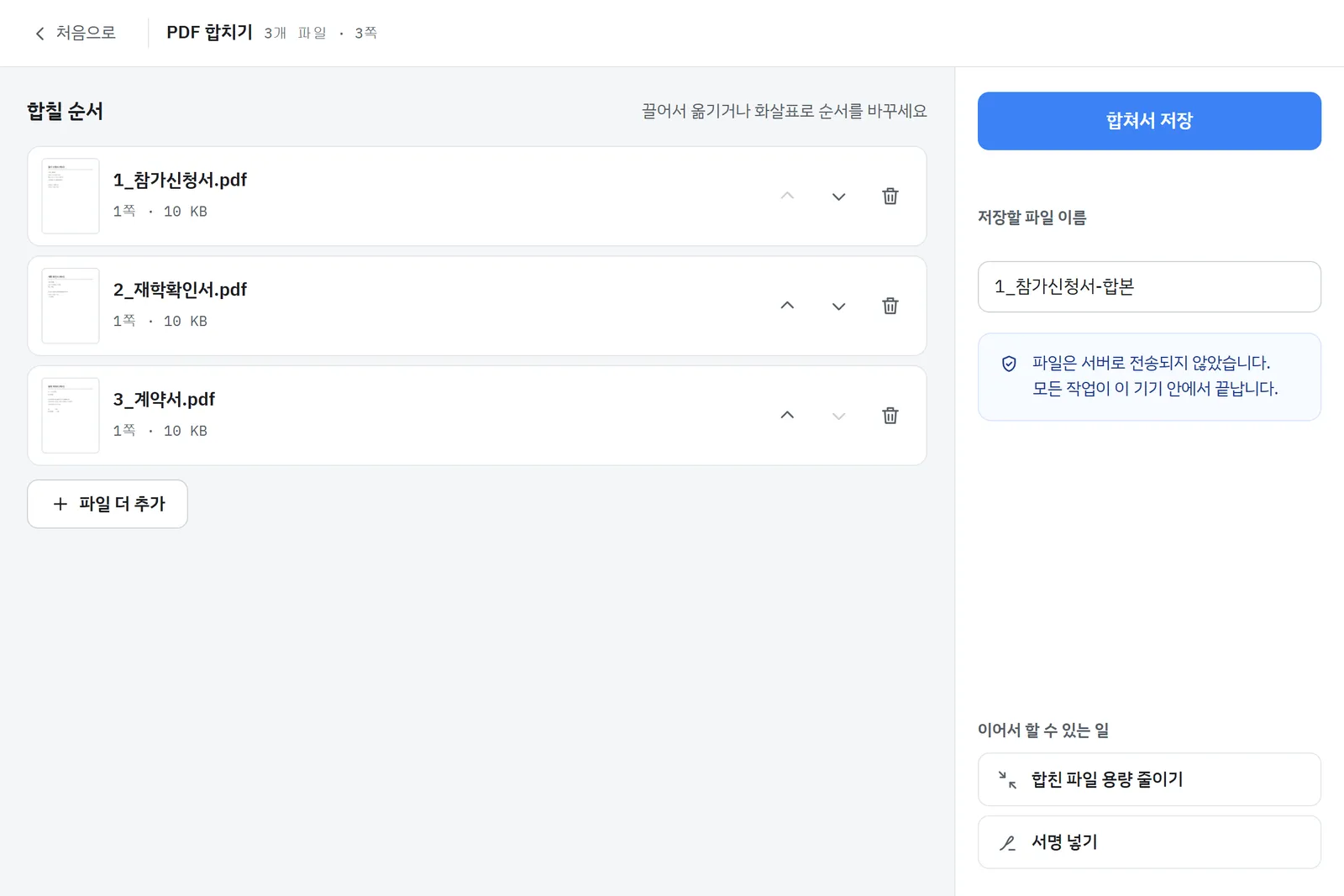
- PDF 합치기를 열고 파일을 한꺼번에 끌어다 놓습니다.
- 목록에서 순서를 맞춥니다. 빠뜨린 파일은 파일 더 추가로 넣습니다.
- 저장할 파일 이름을 정하고 합쳐서 저장을 누릅니다.
원본 PDF는 바뀌지 않고, 합친 파일이 새로 저장됩니다.
합치는 순서는 어떻게 바꾸나요?
목록의 줄을 끌어서 옮기거나 각 줄의 위·아래 버튼으로 한 칸씩 움직이면 됩니다. 목록 맨 위 파일이 합친 PDF의 맨 앞에 들어갑니다.
- 각 줄에 파일 이름·쪽수·용량이 보여서 서류가 빠지지 않았는지 저장 전에 확인할 수 있습니다.
- 잘못 넣은 파일은 휴지통 버튼으로 빼고, 빠뜨린 파일은 파일 더 추가로 넣습니다.
- 저장 이름은 처음 올린 파일 이름 뒤에 -합본이 붙은 이름이 기본으로 들어가며, 저장 전에 바꿀 수 있습니다.
PDF와 사진을 섞어서 합칠 수 있나요?
네. JPG·PNG 사진도 같은 목록에 넣으면 사진 한 장이 한 쪽으로 들어갑니다. 종이 서류를 휴대폰으로 찍은 사진과 PDF 서류를 한 파일로 묶을 때 편합니다.
사진은 A4 한 쪽에 맞게 들어가고, 아주 큰 사진만 긴 변 3000픽셀로 줄여 넣습니다. PDF 쪽은 원본 그대로 옮겨 화질이 바뀌지 않습니다. 사진만 여러 장 묶을 때는 사진을 PDF로를 써도 됩니다.
PDF 합치기가 안 될 때는 무엇을 확인하나요?
대부분 암호가 걸린 PDF나 읽을 수 없는 파일이 섞인 경우입니다. 목록의 해당 줄에 사유가 표시됩니다.
- "암호가 걸려 있어 합칠 수 없습니다": 암호를 푼 파일로 바꿔 넣어야 합니다. 닥터PDF는 암호를 풀어 주지 않습니다.
- "PDF를 읽을 수 없습니다": 이런 파일은 빼고 나머지만 합쳐 저장되며, 몇 개를 뺐는지 알려 줍니다. 손상된 PDF는 보낸 곳에 다시 받아야 합니다.
- 한글(HWP) 파일: 바로 합칠 수 없으니 먼저 HWP를 PDF로 변환한 뒤 넣습니다. 자세한 순서는 HWP 파일 합치기에 있습니다.
휴대폰에서도 PDF를 합칠 수 있나요?
네. 아이폰은 사파리, 갤럭시는 삼성 인터넷이나 크롬에서 PDF 합치기를 열고 파일 선택에서 여러 개를 고르면 됩니다. 앱 설치는 필요 없습니다.
기기 메모리로 처리하므로 합칠 파일이 수백 MB를 넘으면 휴대폰에서는 느려질 수 있습니다. 이럴 때는 PC에서 합치는 편이 빠릅니다.
합친 다음에
- 첨부 한도를 넘으면 → PDF 용량 줄이기
- 일부 쪽을 빼야 하면 → PDF 나누기
- 마지막 쪽에 서명이 필요하면 → PDF에 서명 넣기