PDF 안내
휴대폰 사진을 PDF로 만드는 법 (서류 제출용)
한눈에 보기
휴대폰으로 찍은 서류 사진은 사진을 PDF로 도구에 여러 장 올리고 순서를 정하면 PDF 한 파일로 만들어집니다. 밝은 곳에서 서류를 정면으로, 그림자 없이 찍는 것이 가장 중요하고, 큰 사진은 자동으로 알맞게 줄여 넣어 용량도 작게 유지됩니다.
사진을 PDF로 만들기서류 사진은 어떻게 찍어야 잘 나오나요?
밝은 곳에서 서류를 정면으로, 그림자 없이 찍는 것이 가장 중요합니다. 한 장에 한 쪽씩 찍어야 글자가 작아지지 않습니다.
- 밝은 곳, 그림자 없이: 천장 조명 바로 아래는 휴대폰 그림자가 생깁니다. 창가처럼 옆에서 빛이 들어오는 곳이 좋습니다.
- 정면에서: 비스듬히 찍으면 글자가 사다리꼴로 찌그러집니다. 서류와 휴대폰을 평행하게 두세요.
- 어두운 바탕 위에: 흰 종이를 짙은 색 책상에 두면 테두리가 잘 보입니다.
- 한 장에 한 쪽: 두 쪽을 한 번에 찍으면 글자가 작아져 읽기 어렵습니다.
아이폰 메모·파일 앱의 문서 스캔, 안드로이드 구글 드라이브의 스캔 기능을 쓰면 기울기와 테두리를 자동으로 맞춰 줍니다. 그렇게 만든 PDF도 PDF 합치기로 다른 서류와 묶을 수 있습니다.
사진 여러 장을 PDF 한 파일로 만들 수 있나요?
네. 사진을 PDF로 도구에서 사진을 여러 장 한 번에 고르고 순서를 맞춰 저장하면 PDF 한 파일이 됩니다.
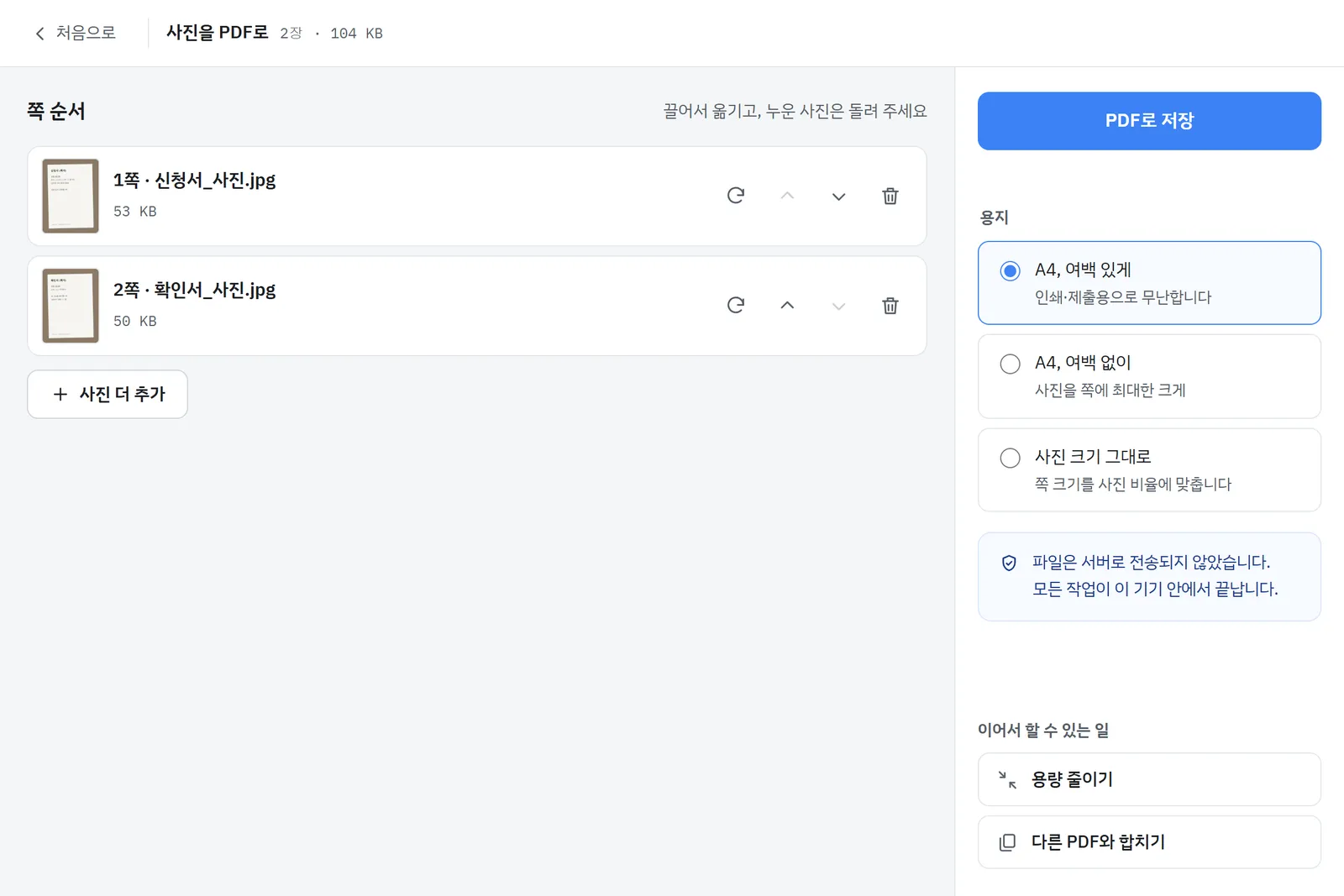
- 사진을 PDF로를 엽니다.
- 찍은 사진을 여러 장 한 번에 고릅니다. JPG·PNG를 지원합니다.
- 순서를 맞추고 저장합니다. 사진은 A4 한 쪽에 하나씩 들어갑니다.
사진은 서버로 올라가지 않고 휴대폰 안에서 PDF로 만들어집니다. 신분증·통장 사본처럼 민감한 서류도 안심하고 쓸 수 있습니다.
신분증 사본은 어떻게 내야 안전한가요?
제출처가 요구하지 않는 정보는 가리고 내는 것이 안전합니다. 예를 들어 주민등록번호 뒷자리 제출이 필요 없는 곳이라면 종이로 가리고 찍으세요. 사본 여백에 "○○ 제출용"처럼 용도를 적어 두면 다른 곳에 쓰이는 것을 막는 데 도움이 됩니다.
참고 자료
- iPhone 또는 iPad에서 문서를 스캔하는 방법 · Apple 지원
- Google Drive로 문서 스캔하기 (Android) · Google 고객센터
- Apple 기기에서 HEIF 또는 HEVC 미디어 사용하기 · Apple 지원